이지대리
이지대리아이폰 홈 화면에 메모 위젯 올리는 방법 3가지
- 아이폰 홈 화면에 위젯을 올리는 방법은 어떤 앱이든 동일하며, 홈 화면을 길게 눌러 + 버튼으로 추가합니다.
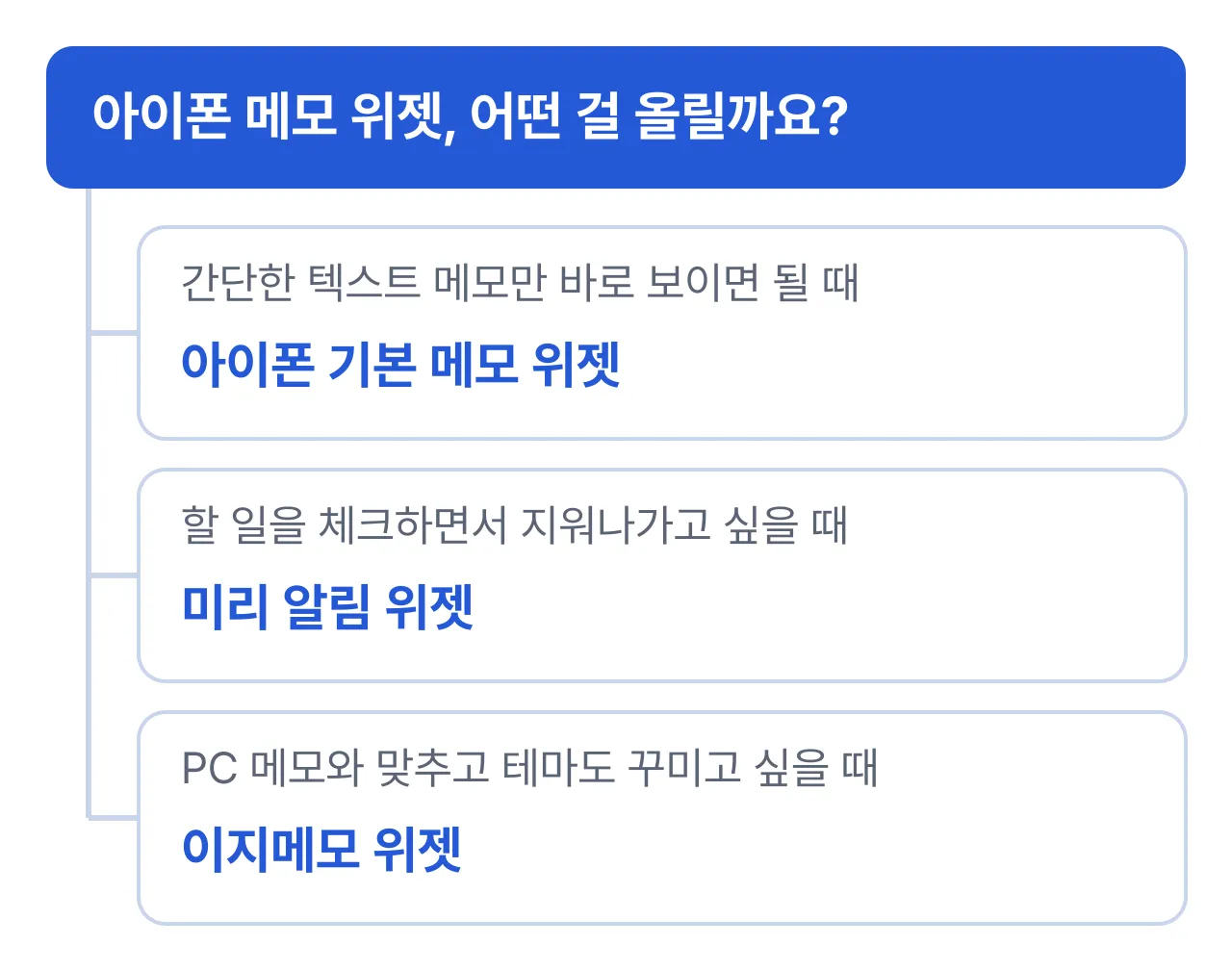
- 짧은 텍스트만 보이면 기본 메모 위젯, 할 일을 체크하며 지우려면 미리 알림 위젯이 간단합니다.
- PC에 적은 메모를 아이폰 홈 화면에서도 보고 테마까지 꾸미고 싶다면 이지메모 위젯이 맞습니다.
아이폰 홈 화면에 메모를 위젯으로 올리려면 홈 화면을 길게 눌러 위젯을 추가하면 됩니다. 어떤 앱의 위젯을 올릴지는 쓰는 목적에 따라 달라지는데, 짧은 글만 보이면 되면 기본 메모 위젯, 할 일을 체크하며 지우고 싶으면 미리 알림 위젯, PC에 적은 메모를 그대로 보고 싶으면 이지메모 위젯이 맞습니다.
방법별 비교
| 방법 | 추가 설치 | 보이는 내용 | PC와 동기화 | 이런 경우 추천 |
|---|---|---|---|---|
| 아이폰 기본 메모 위젯 | 없음 (기본 제공) | 짧은 텍스트 메모 | 안 됨 (아이폰 안에서만) | 설치 없이 간단한 메모만 보면 될 때 |
| 아이폰 기본 미리 알림 위젯 | 없음 (기본 제공) | 체크박스가 있는 할 일 목록 | 안 됨 (아이폰 안에서만) | 할 일을 체크하면서 지워나가고 싶을 때 |
| 이지메모 위젯 | 필요 (이지메모 앱) | 테마·스타일을 꾸민 메모 | 됨 (PC와 자동 동기화) | PC에 적은 메모를 아이폰에서도 그대로 보고 싶을 때 |
아이폰 홈 화면에 위젯은 어떻게 추가하나요?
위젯을 추가하는 방법은 올리려는 앱이 기본 메모든, 미리 알림이든, 이지메모든 아이폰에서는 똑같습니다. 홈 화면 빈 곳을 길게 눌러 편집 모드로 들어간 뒤, 추가할 앱을 찾아 위젯을 올리면 됩니다.
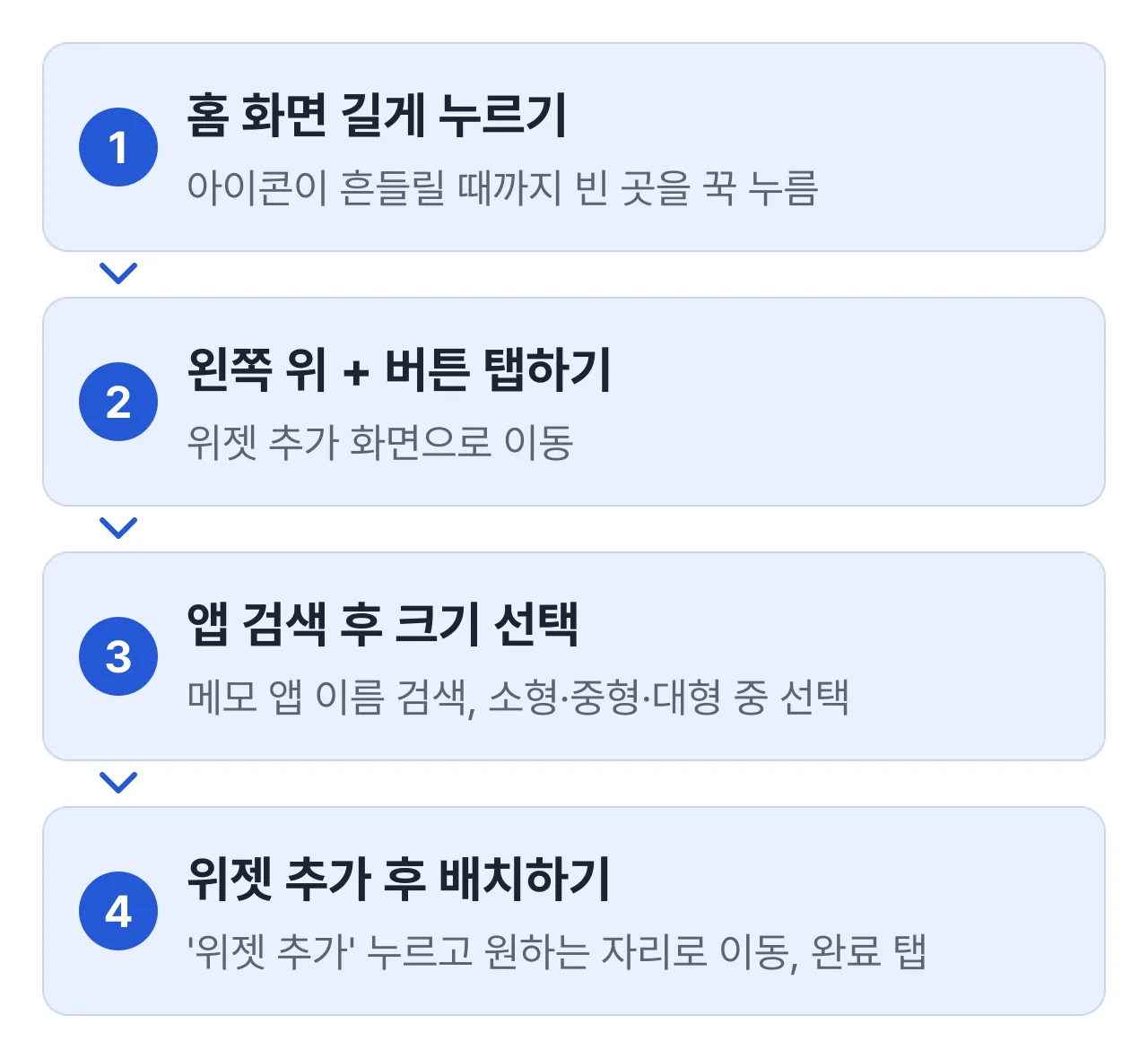
- 홈 화면 길게 누르기: 아이콘이 흔들릴 때까지 홈 화면의 빈 곳을 꾹 누릅니다.
- 왼쪽 위 + 버튼 탭하기: 화면 위쪽에 나타나는 + 버튼을 누르면 위젯 목록으로 이동합니다.
- 앱 검색 후 크기 선택: 올리려는 앱 이름(메모, 미리 알림, 이지메모 등)을 검색하고, 소형·중형·대형 중 원하는 크기를 고릅니다.
- 위젯 추가 후 배치하기: “위젯 추가”를 누른 뒤 원하는 자리로 옮기고 화면 밖을 탭하면 배치가 끝납니다.
화면 구성이나 버튼 위치는 iOS 버전에 따라 조금 다를 수 있지만, 길게 눌러 편집 모드로 들어가는 흐름 자체는 대부분의 iOS 버전에서 같습니다.
짧은 메모만 보이면 될 때는 기본 메모 위젯으로 충분한가요?
네, 설치 없이 바로 쓸 수 있고 짧은 텍스트만 확인하면 되는 경우라면 기본 메모 위젯으로 충분합니다. 아이폰에 기본으로 들어 있는 메모 앱은 위젯 크기별로 보이는 글자 수가 다르며, 최근에 쓴 메모나 즐겨찾는 메모를 홈 화면에서 바로 확인할 수 있습니다. 따로 앱을 설치하지 않아도 되는 점이 가장 큰 장점이지만, 이 메모는 PC와는 따로 동기화되지 않고 아이폰(과 같은 Apple ID로 연결된 다른 기기) 안에서만 보입니다.
할 일을 체크하면서 관리하려면?
짧은 메모보다 “해야 할 일” 목록에 더 가깝다면 아이폰 기본 미리 알림 앱의 위젯이 더 맞습니다. 미리 알림은 목록에 항목을 추가하고 체크박스를 눌러 완료 표시를 하는 할 일 관리 앱으로, 위젯에서도 목록을 보고 체크할 수 있습니다. 메모처럼 글을 길게 적기보다는, 끝낸 일을 하나씩 지워나가는 용도에 적합합니다.
PC에 적은 메모를 아이폰 홈 화면에서도 보려면?
PC 바탕화면에 적어둔 메모를 아이폰에서도 그대로 보고, 위젯 테마까지 바꿔보고 싶다면 PC와 동기화되는 메모 프로그램의 위젯을 쓰는 것이 맞습니다. 이지메모는 PC 프로그램과 별도의 아이폰 앱을 제공하며, 둘 사이에 가장 최근 수정한 내용을 자동으로 맞춥니다.
이지메모 아이폰 앱은 앱스토어에 “이지메모 - PC와 모바일 자동 동기화 메모 앱”이라는 이름으로 2026년 9월 24일 출시되었고, iOS 15.0 이상에서 설치할 수 있습니다. 공식 페이지에서 확인된 아이폰 앱 기능 중 위젯과 관련된 부분은 다음과 같습니다.
| 항목 | 내용 |
|---|---|
| 위젯 | 위젯 추가, 위젯 테마·스타일 설정 |
| 글꼴·크기·색상 | 설정 가능 |
| 동기화 | 가장 최근 수정본이 PC·아이폰 양쪽에 반영 |
| 메모 작성·수정 | 가능 |
| 그룹 관리 | 가능 |
| 이미지 첨부 | 가능 |
표에서 보듯 이지메모 위젯은 테마와 스타일을 꾸밀 수 있다는 점이 기본 메모 위젯과 다른 부분입니다. 다만 위젯 화면에서 바로 메모를 수정할 수 있는지처럼 세부 동작은 공식 페이지에 안내되어 있지 않아, 이 글에서는 기능 소개까지만 다룹니다.
메모 위젯을 올리기 전에 확인할 체크리스트
- 용도가 메모인지 할 일인지: 글을 적어두는 용도면 메모 위젯, 끝낸 일을 체크하며 지우는 용도면 미리 알림 위젯이 맞습니다.
- PC와 맞춰야 하는지: PC에서도 같은 메모를 보고 고쳐야 한다면 아이폰 안에서만 보이는 기본 위젯보다 동기화되는 메모 프로그램을 고릅니다.
- 위젯 크기: 소형은 글자가 적게 보이고 대형은 많이 보이므로, 홈 화면에 둘 공간과 확인할 내용의 길이를 함께 고려합니다.
- iOS 버전: 위젯 추가 화면 구성이 iOS 버전마다 조금 다를 수 있으므로, 설명과 화면이 다르면 버전 차이로 보면 됩니다.
PC 메모를 아이폰에서 보는 방법을 더 자세히 비교하고 싶다면 아이폰 PC 메모 동기화하는 방법 3가지 글도 함께 참고하면 됩니다.
참고 자료
Apple 공식 지원 문서는 이번 세션의 네트워크 접근 제한으로 접속 확인(curl 200)을 할 수 없어 싣지 않았습니다. 대신 사실관계를 직접 확인한 이지랩 제품 페이지와 같은 사이트의 관련 글을 남겨둡니다.
자주 묻는 질문
아이폰 위젯은 모든 아이폰에서 추가할 수 있나요?
iOS 14 이상이면 홈 화면에 위젯을 추가할 수 있습니다. 위젯을 추가하는 화면 구성은 iOS 버전에 따라 조금 다를 수 있습니다.
이지메모 위젯을 쓰려면 PC에도 이지메모를 설치해야 하나요?
꼭 그렇지는 않습니다. 아이폰 앱만 설치해도 위젯을 쓸 수 있지만, PC·모바일 자동 동기화가 이지메모의 핵심 기능이므로 PC에서도 함께 쓰는 경우에 더 유용합니다.
이지메모 위젯에서 메모 내용을 바로 고칠 수 있나요?
공식 페이지에서 확인된 아이폰 앱 기능에는 위젯 추가와 위젯 테마·스타일 설정, 메모 작성·수정이 포함되어 있습니다. 다만 위젯 화면에서 바로 수정하는지, 앱을 열어야 하는지 같은 세부 동작은 공식 페이지에 안내되어 있지 않아 이 글에서는 다루지 않습니다.