이지대리
이지대리사진 여러 장을 PDF 하나로 만드는 방법
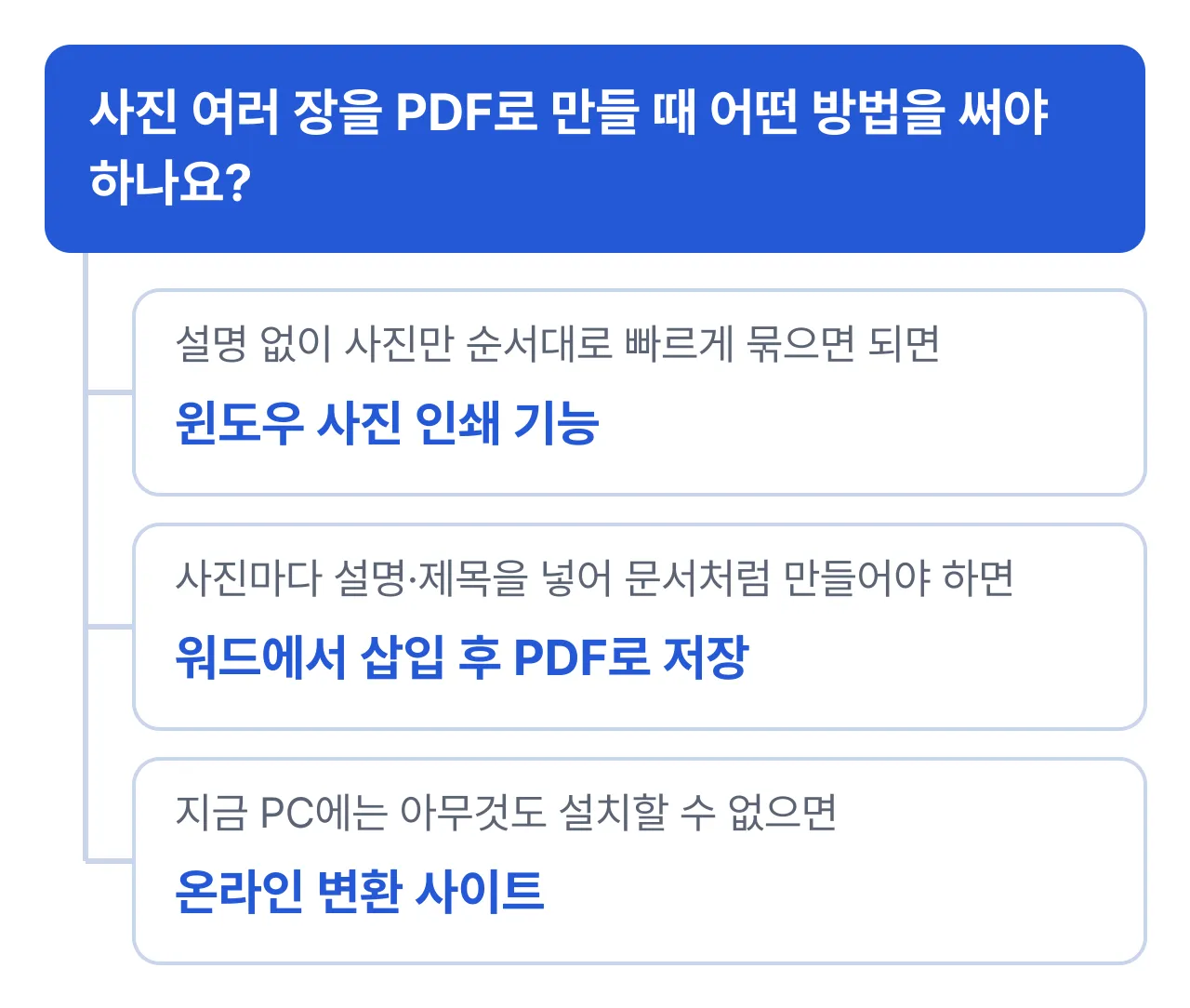
- 사진 몇 장을 설명 없이 순서대로 묶기만 하면 된다면 윈도우 사진 인쇄 기능으로 설치 없이 바로 만들 수 있습니다.
- 사진마다 설명이나 제목을 넣어야 한다면 워드에서 삽입한 뒤 PDF로 저장하는 방법이 맞습니다.
- 지금 PC에 아무것도 설치할 수 없다면 온라인 변환 사이트를 쓰되, 민감한 사진은 올리지 않는 것이 안전합니다.
사진 여러 장을 PDF 한 파일로 만드는 가장 간단한 방법은 파일 탐색기에서 사진을 모두 선택한 뒤 인쇄 기능에서 프린터를 ’Microsoft Print to PDF’로 바꿔 저장하는 것입니다. 설치가 필요 없고 사진 몇 장을 순서대로 묶을 때 가장 빠릅니다. 사진마다 설명이나 제목을 넣어 문서처럼 만들어야 한다면 워드에서 삽입한 뒤 PDF로 저장하는 방법이 맞고, 지금 PC에는 아무것도 설치할 수 없는 상황이라면 온라인 변환 사이트를 씁니다.
방법별 비교
| 방법 | 추가 설치 | 사진마다 설명 추가 | 이런 경우 추천 |
|---|---|---|---|
| 윈도우 사진 인쇄 기능 | 없음 | 안 됨 | 사진 몇 장을 순서대로 빠르게 묶을 때 |
| 워드에서 삽입 후 PDF로 저장 | 필요(워드) | 됨 | 사진마다 설명·제목을 넣어 문서처럼 만들 때 |
| 온라인 변환 사이트 | 없음(브라우저만) | 보통 안 됨 | 설치할 수 없는 공용 PC에서, 외부 업로드가 괜찮을 때 |
방법 1. 윈도우 사진 인쇄 기능으로 만들기
윈도우에는 PDF로 사진을 묶어주는 전용 기능은 없지만, 인쇄 기능과 ‘Microsoft Print to PDF’ 가상 프린터를 같이 쓰면 설치 없이도 사진 여러 장을 한 PDF로 만들 수 있습니다. Microsoft Print to PDF는 윈도우 10·11에 기본으로 들어 있는 프린터로, 어떤 프로그램에서든 인쇄를 PDF 파일로 저장해 줍니다.
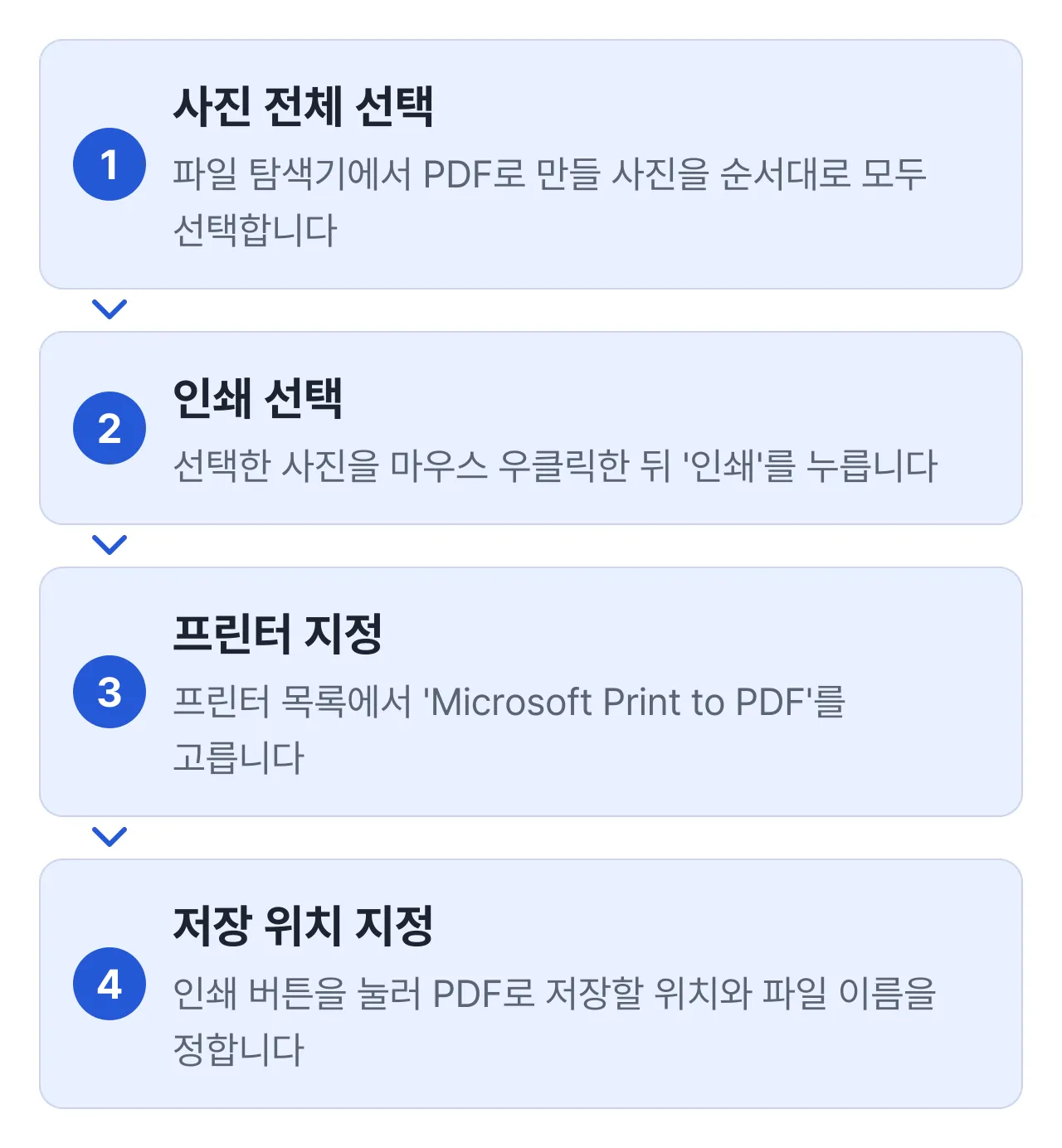
- 파일 탐색기에서 PDF로 만들 사진을 완성본 순서대로 모두 선택합니다.
- 선택한 사진을 마우스 우클릭한 뒤 인쇄를 누릅니다.
- 인쇄 창에서 프린터 목록 중 Microsoft Print to PDF를 고릅니다.
- 레이아웃에서 사진 한 장이 한 페이지를 채우는 옵션을 선택합니다.
- 인쇄 버튼을 눌러 PDF로 저장할 위치와 파일 이름을 정합니다.
인쇄 창의 메뉴 이름과 레이아웃 옵션은 윈도우 버전과 업데이트에 따라 조금 다르게 보일 수 있습니다.
사진이 몇 장 안 되고 설명 없이 묶기만 하면 되나요?
네, 이 경우에는 방법 1만으로 충분합니다. 사진 아래에 글자를 넣거나 페이지마다 제목을 달 필요가 없다면 워드나 다른 프로그램을 따로 열지 않아도 되고, 윈도우에 이미 들어 있는 인쇄 기능만으로 몇 분 안에 끝납니다. 사진 수가 많아져도 한 번에 모두 선택할 수 있어 장 수가 늘어난다고 방법이 달라지지는 않습니다.
방법 2. 워드에서 사진을 삽입해 PDF로 저장하기
사진마다 날짜, 장소, 설명 같은 글자를 함께 넣어야 한다면 워드를 쓰는 편이 맞습니다.
- 워드에서 새 문서를 엽니다.
- 삽입 → 그림으로 사진을 한 장씩 넣습니다. 사진 아래에 필요한 설명을 입력합니다.
- 사진을 다음 페이지로 넘기려면 Ctrl+Enter로 페이지를 나눕니다.
- 모든 사진을 넣은 뒤 파일 → 다른 이름으로 저장에서 파일 형식을 PDF로 선택해 저장합니다.
사진이 많으면 한 장씩 넣어야 해서 방법 1보다 시간이 더 걸리지만, 보고서나 현장 기록처럼 사진과 글이 같이 들어가야 하는 문서에는 이 방법이 맞습니다.
방법 3. 온라인 변환 사이트 이용하기
지금 쓰는 PC에 워드가 없거나 아무 프로그램도 설치할 수 없는 상황이라면, 브라우저에서 이미지를 PDF로 바꿔주는 변환 사이트를 쓸 수 있습니다. 사진을 올리고 순서를 맞춘 뒤 변환 버튼만 누르면 됩니다. 설치가 필요 없다는 점이 가장 큰 장점입니다.
온라인 변환 사이트, 써도 안전한가요?
공개돼도 괜찮은 사진이라면 큰 문제가 없지만, 신분증이나 계약서처럼 민감한 내용이 담긴 사진은 권장하지 않습니다. 온라인 변환 사이트는 사진 파일을 그 사이트의 서버에 올려 처리하는 방식이기 때문입니다. 민감한 사진을 PDF로 묶어야 한다면 서버에 올리지 않는 방법 1이나 방법 2를 쓰는 편이 안전합니다.
변환 전후로 확인할 것
- 사진 순서: 파일 탐색기에서 선택한 순서나 파일 이름 순서가 완성본의 페이지 순서와 같은지 변환 전에 다시 확인합니다.
- 회전 방향: 가로·세로 사진이 섞여 있다면 인쇄나 변환을 실행하기 전에 돌아간 사진을 미리 바로 세워 둡니다.
- 용량: 사진 여러 장을 합치면 용량은 원본을 더한 만큼 커집니다. 메일로 보낼 거라면 완성된 PDF를 다시 압축해야 할 수 있습니다.
- 민감한 내용: 온라인 사이트를 썼다면 올린 사진이 사이트에 남지 않는지 보관 정책을 한 번 확인합니다.
참고 자료
이번 글을 쓰며 참고하려던 외부 공식 문서 링크는 접속 확인이 되지 않아 싣지 않았습니다. 대신 같은 사이트에서 PDF를 다루는 관련 글을 남겨둡니다.
자주 묻는 질문
사진 순서가 뒤바뀌어서 PDF로 만들어졌어요.
윈도우 사진 인쇄 기능과 온라인 변환 사이트 모두 파일을 선택하거나 올린 순서대로 페이지가 만들어지는 경우가 많습니다. 변환 전에 파일 탐색기에서 파일 이름 순서나 선택 순서를 완성본 페이지 순서와 맞춰 두는 것이 안전합니다.
사진이 가로·세로로 섞여 있는데 그대로 PDF로 만들어도 되나요?
그대로 만들면 일부 사진이 눕거나 작게 보일 수 있습니다. 인쇄나 변환을 실행하기 전에 돌아간 사진을 미리 바로 세워 두는 것이 좋습니다.
완성된 PDF 용량이 너무 커요.
사진 여러 장을 합치면 용량은 원본 사진을 더한 만큼 커집니다. 메일로 보낼 거라면 완성된 PDF를 다시 압축해 용량을 줄이는 과정이 필요합니다.